
¿Aliado o enemigo de tu impresión?
En la era digital, herramientas como Canva han democratizado el diseño gráfico. Ya no hace falta ser un experto en la suite de Adobe para crear una postal navideña, un recordatorio de comunión o una invitación de boda aparente. Sin embargo, hay una línea muy fina entre un diseño que se ve bien en pantalla y uno que queda perfecto una vez impreso. En encumar.es, recibimos a diario archivos creados en esta plataforma y hoy queremos contarte cómo sacarle partido sin morir en el intento.
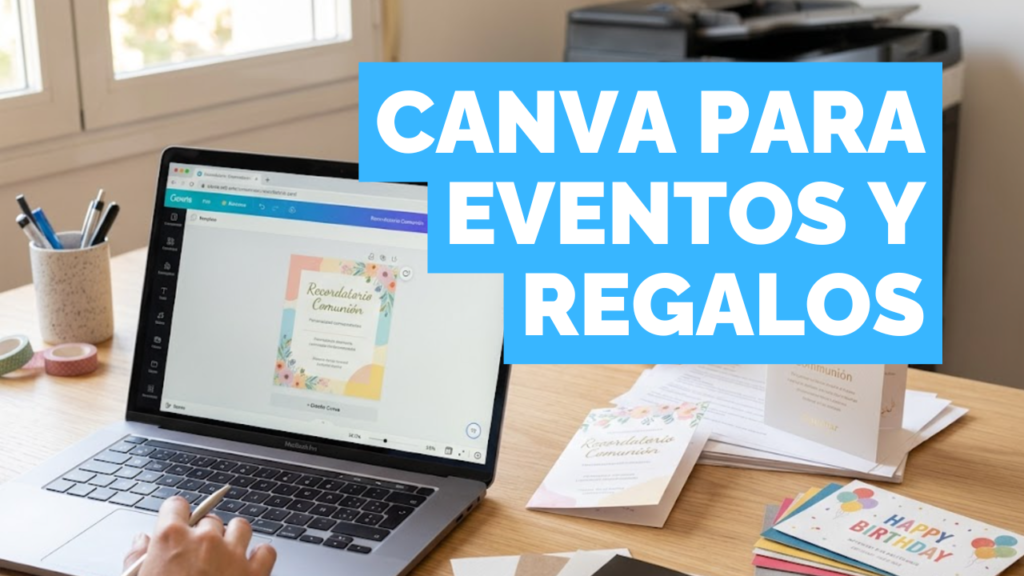
Las virtudes: Por qué nos gusta Canva
Para el usuario medio o las pequeñas empresas, Canva ofrece ventajas imbatibles:
- Velocidad y Plantillas: Dispone de miles de diseños preestablecidos para postales, recordatorios de comunión y felicitaciones que ahorran horas de trabajo.
- Interfaz Intuitiva: Su sistema de «arrastrar y soltar» permite que cualquiera personalice su diseño en minutos.
- Recursos Gratuitos: Acceso a una biblioteca gigante de iconos, fotos y tipografías sin coste adicional.
Los inconvenientes: Lo que debes saber
No todo es color de rosa. Si buscas un acabado de alta gama para un evento especial, Canva presenta limitaciones:
- Diseños Genéricos: Al usar plantillas populares, corres el riesgo de que tu recordatorio sea idéntico al de otros invitados.
- Gestión del Color: Canva trabaja principalmente en RGB (colores luz para pantallas). Al imprimir en CMYK (tintas físicas), los colores pueden perder brillo o variar de tono.
- Precisión Técnica: Carece de las herramientas de ajuste fino que tienen programas profesionales como Illustrator o InDesign.
⚠️ La Clave del Éxito: La Exportación Correcta
Este es el punto donde la mayoría de los proyectos fallan. Si vas a enviarnos tu diseño de Canva para imprimir, sigue estos pasos sagrados para que el resultado sea profesional:
1. Activa el Sangrado (Bleed)
El sangrado es el margen extra que se añade al diseño para que, al guillotinar el papel, no queden filos blancos antiestéticos.
- En Canva: Ve a Archivo > Configuración > Mostrar sangrado para impresión.
- Importante: Asegúrate de que el fondo y las imágenes lleguen hasta ese nuevo borde exterior.
2. Formato de descarga: PDF para impresión
Olvida el JPG o el PNG si quieres calidad.
- Haz clic en Compartir > Descargar.
- En «Tipo de archivo», selecciona estrictamente PDF para impresión.
- Marca la casilla «Marcas de corte y sangrado».
3. Perfil de Color (Solo para usuarios Pro)
Si tienes la versión Pro, elige el perfil de color CMYK. Si no, no te preocupes; en encumar.es realizamos una conversión técnica, aunque recuerda que los colores muy fluorescentes siempre tienden a apagarse un poco en papel.

Conclusión: Tu diseño, nuestra impresión
Canva es una herramienta fantástica para dar rienda suelta a tu creatividad en detalles como recordatorios de comunión o postales personalizadas. Pero recuerda: el diseño es solo el 50% del trabajo. El otro 50% es una impresión de calidad en el papel adecuado.
¿Tienes tu diseño listo en Canva? Tráelo a encumar.es. Nosotros nos encargamos de que el papel, la textura y el acabado final hagan justicia a tu idea.
canva #imprentadigital #diseñografico #recordatorioscomunion #postalespersonalizadas #encumar #tipsimpresion #pdfparaimpresion